> ## Documentation Index
> Fetch the complete documentation index at: https://docs.zafapay.com/llms.txt
> Use this file to discover all available pages before exploring further.
# 決済リンク
> 加盟店ダッシュボードから共有可能な決済リンクを作成 — コーディング不要
## 概要
決済リンクを使うと、URLやQRコードを顧客に共有するだけで決済を受け付けることができます。加盟店ダッシュボードからリンクを作成し、商品や設定を構成して、メール・メッセージアプリ・印刷したQRコードなどで共有できます。
API連携は不要です。すべてダッシュボードから管理できます。
既存の商品を決済リンクで使用するには、先に[商品と価格を登録](/ja/guide/products)してください。
商品を登録せずに、カスタム明細で決済リンクを作成することも可能です。
## 決済リンクの作成
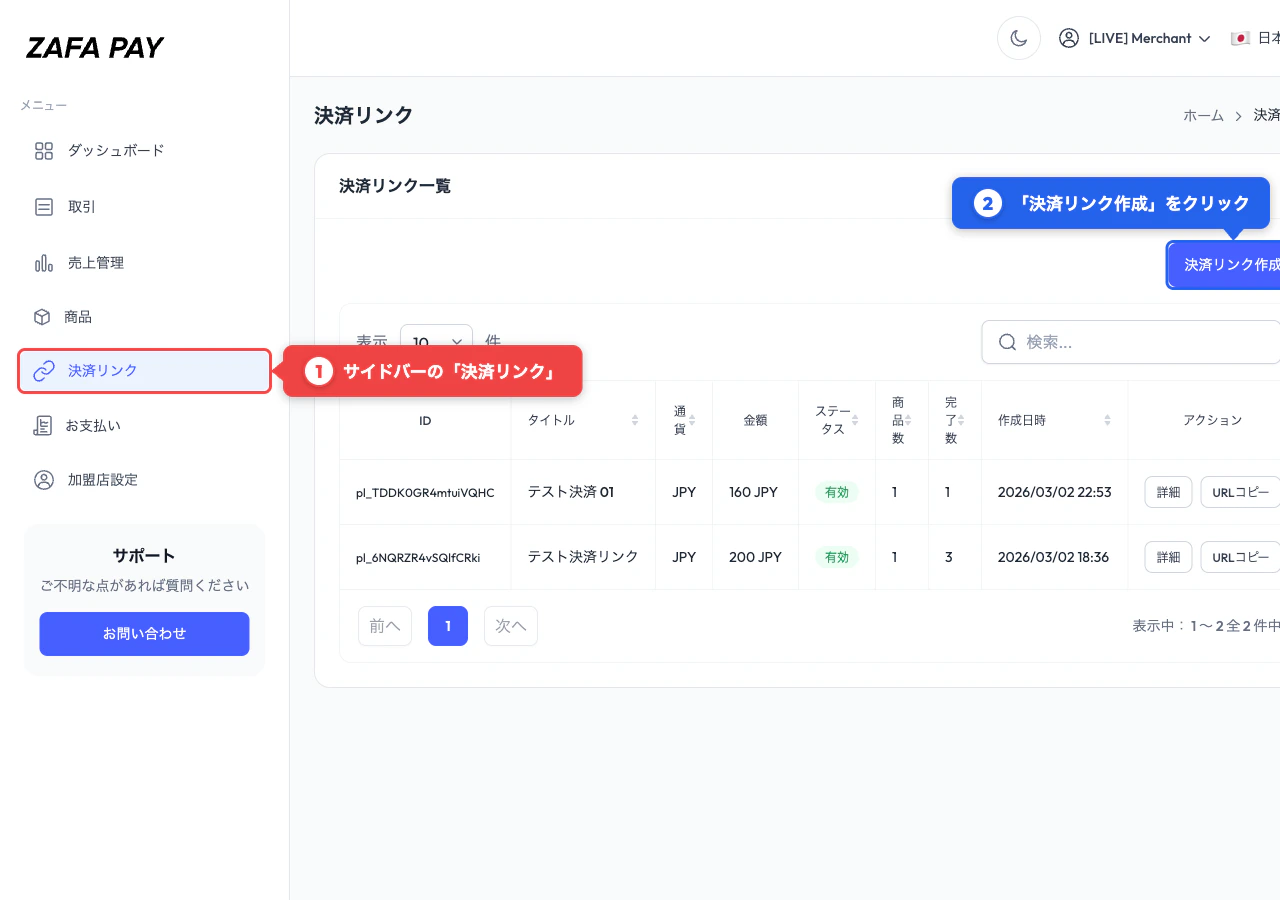
サイドバーメニューの **決済リンク** に移動し、**決済リンク作成** をクリックします。
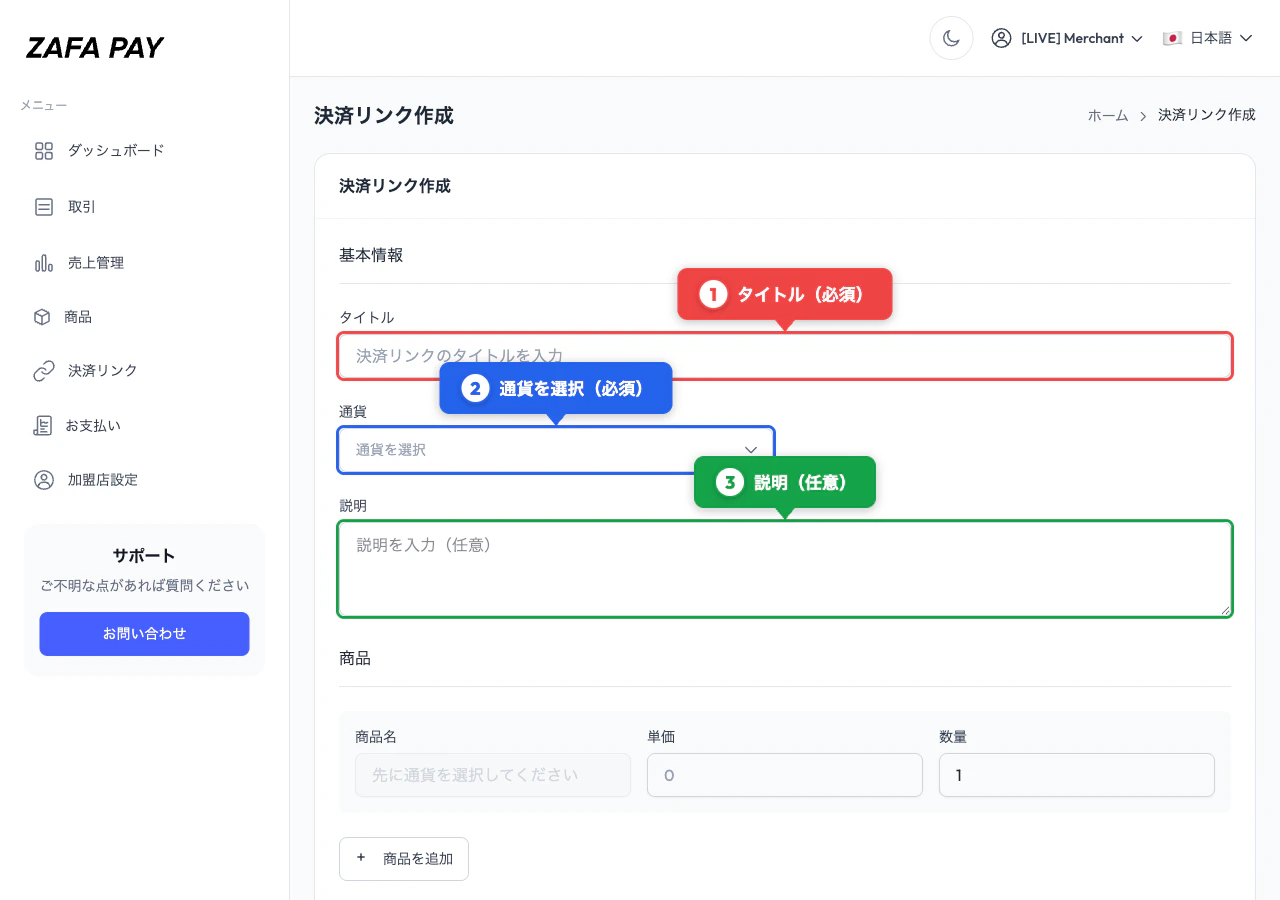
 管理用の **タイトル** を入力し、**通貨** を選択します。
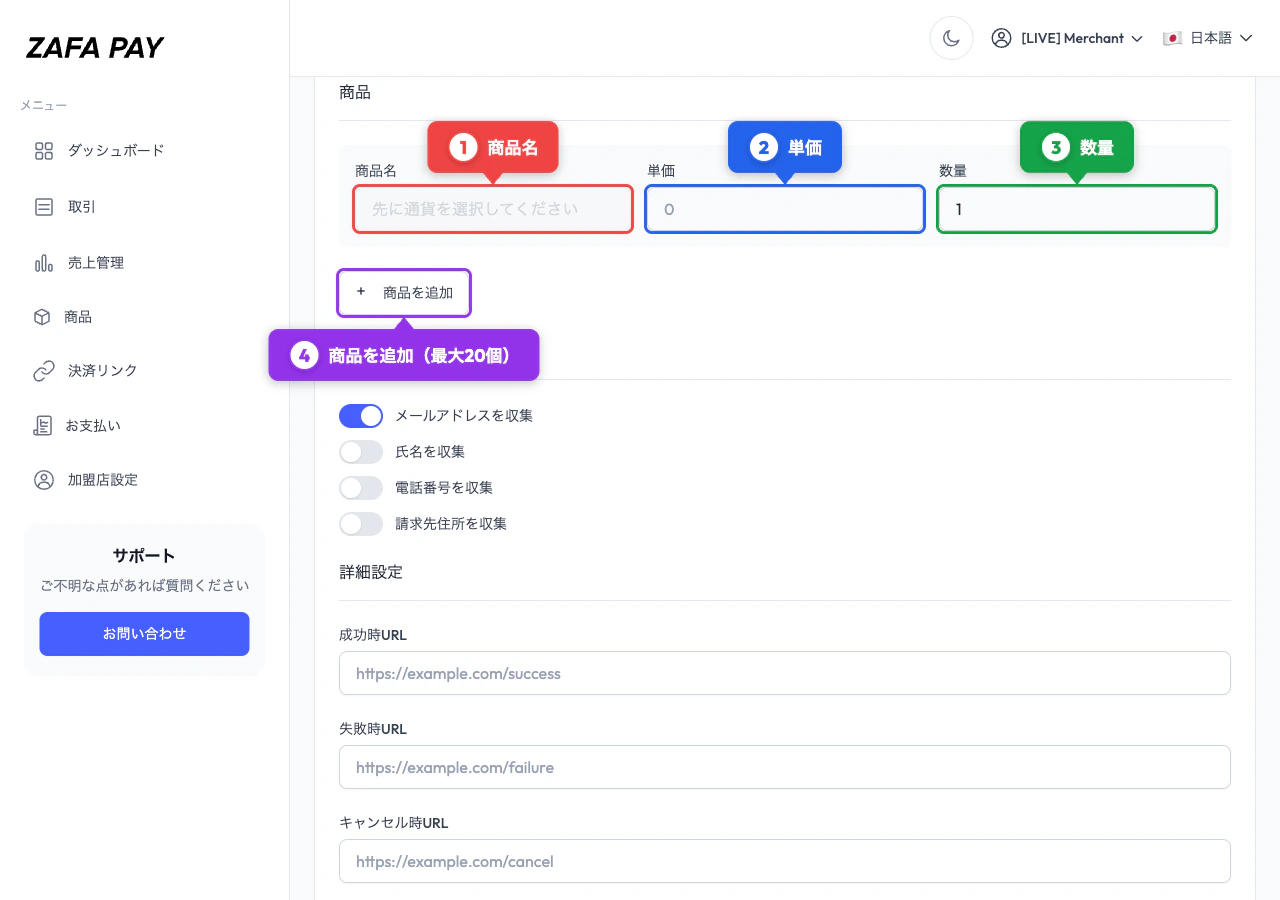
 最大20件の明細を追加できます。各明細について以下のいずれかを選択します:
* **既存の商品を選択** — 商品名と価格が自動入力されます
* **カスタム明細を入力** — 名前と単価を手動で指定します
各明細の **数量** を必要に応じて調整してください。
最大20件の明細を追加できます。各明細について以下のいずれかを選択します:
* **既存の商品を選択** — 商品名と価格が自動入力されます
* **カスタム明細を入力** — 名前と単価を手動で指定します
各明細の **数量** を必要に応じて調整してください。
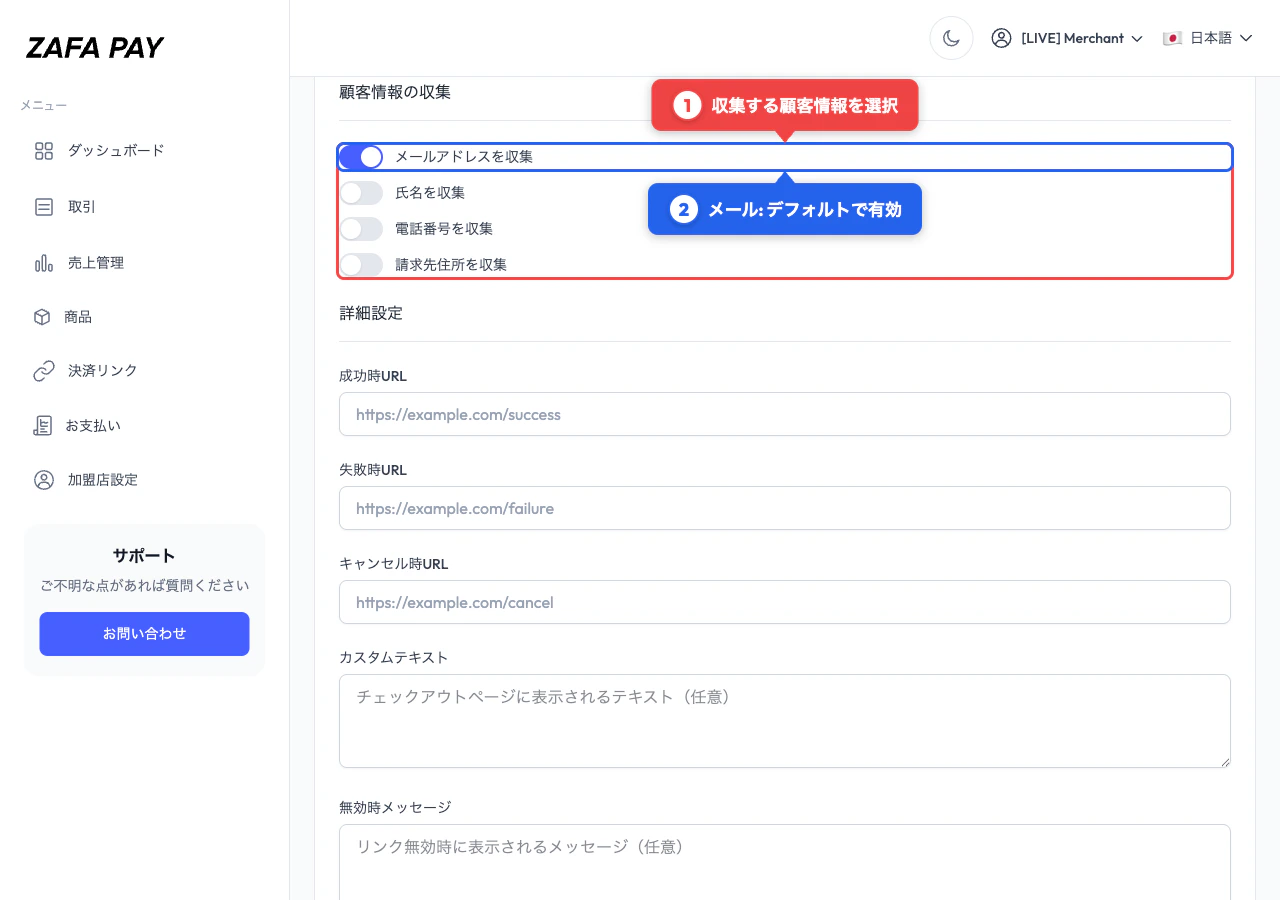
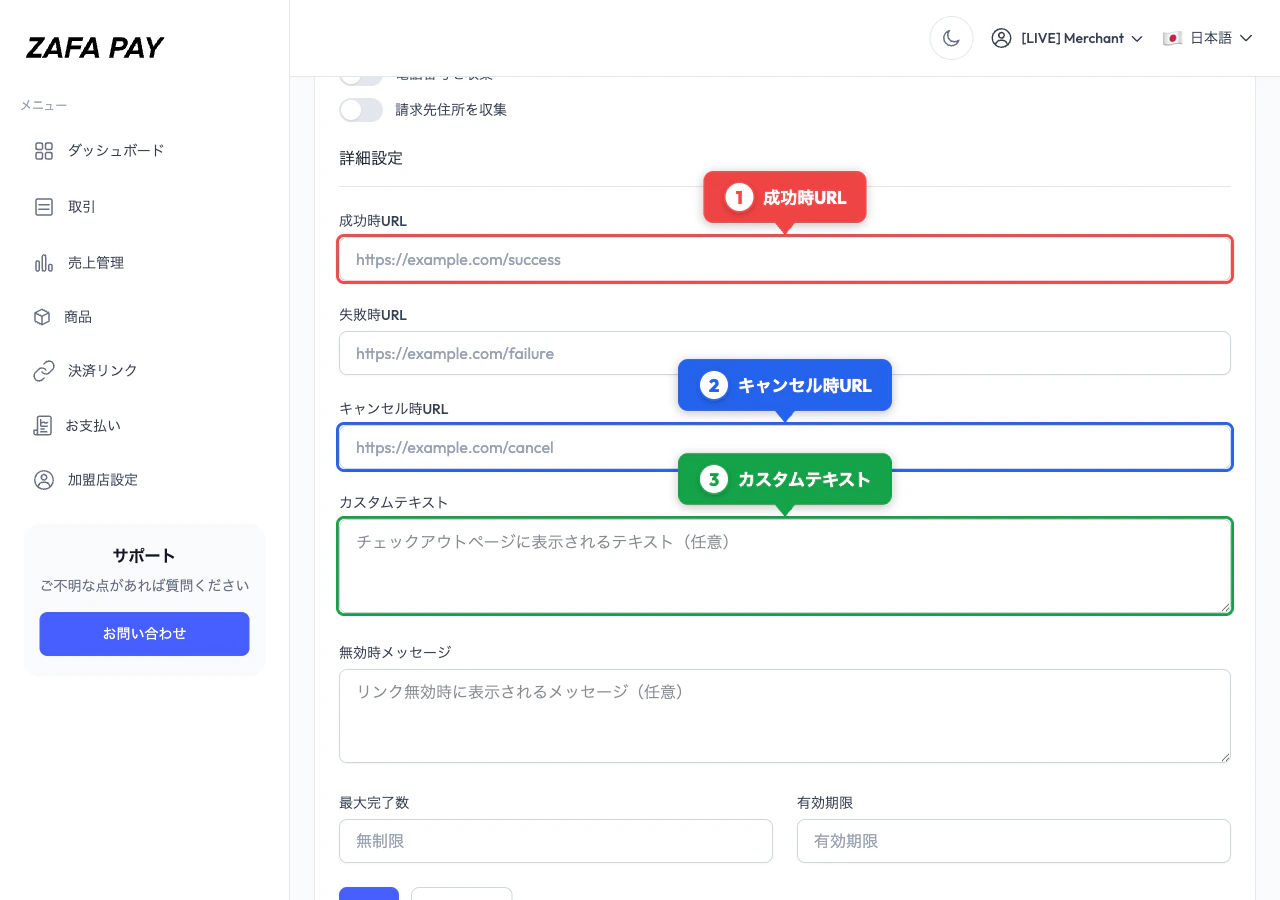
 顧客情報の収集設定、リダイレクトURL、その他のオプションを設定します(下記参照)。
 **作成** をクリックして決済リンクを生成します。
## 設定項目
### 顧客情報の収集
チェックアウト時に顧客から収集するフィールドを選択できます:
| フィールド | デフォルト |
| ------- | ----- |
| メールアドレス | 有効 |
| 氏名 | 無効 |
| 電話番号 | 無効 |
| 請求先住所 | 無効 |
### 詳細設定
| 設定 | 説明 |
| --------- | ------------------------ |
| 成功URL | 決済成功後のリダイレクト先URL |
| キャンセルURL | 顧客がキャンセルした場合のリダイレクト先URL |
| カスタムテキスト | チェックアウトページに表示する追加テキスト |
| 無効メッセージ | リンクが無効化された際に表示するメッセージ |
| レシートメッセージ | 顧客レシートメールに表示されるカスタムメッセージ |
| 利用上限 | リンクの利用可能回数(空欄 = 無制限) |
| 有効期限 | 有効期限の日時 |
## 共有方法
リンク作成後、詳細ページから以下の2つの方法で共有できます:
* **URLコピー** — 決済リンクURLをクリップボードにコピー
* **QRコード** — PNGまたはSVG形式でダウンロードして印刷・埋め込み
**作成** をクリックして決済リンクを生成します。
## 設定項目
### 顧客情報の収集
チェックアウト時に顧客から収集するフィールドを選択できます:
| フィールド | デフォルト |
| ------- | ----- |
| メールアドレス | 有効 |
| 氏名 | 無効 |
| 電話番号 | 無効 |
| 請求先住所 | 無効 |
### 詳細設定
| 設定 | 説明 |
| --------- | ------------------------ |
| 成功URL | 決済成功後のリダイレクト先URL |
| キャンセルURL | 顧客がキャンセルした場合のリダイレクト先URL |
| カスタムテキスト | チェックアウトページに表示する追加テキスト |
| 無効メッセージ | リンクが無効化された際に表示するメッセージ |
| レシートメッセージ | 顧客レシートメールに表示されるカスタムメッセージ |
| 利用上限 | リンクの利用可能回数(空欄 = 無制限) |
| 有効期限 | 有効期限の日時 |
## 共有方法
リンク作成後、詳細ページから以下の2つの方法で共有できます:
* **URLコピー** — 決済リンクURLをクリップボードにコピー
* **QRコード** — PNGまたはSVG形式でダウンロードして印刷・埋め込み
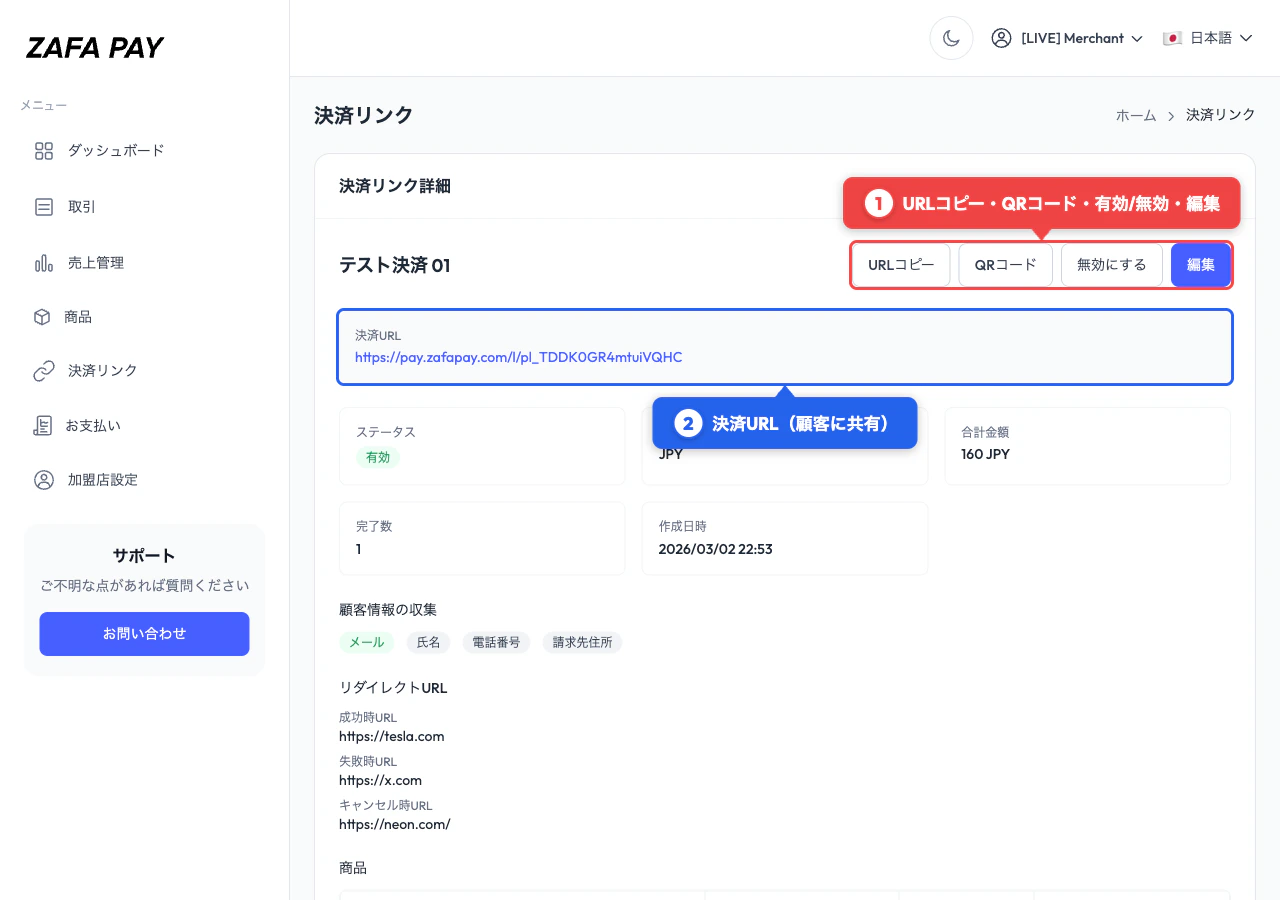 決済リンクのURL形式:`https://pay.zafapay.com/l/{link_id}`
## 決済リンクの管理
### 編集
詳細ページから **編集** をクリックして、以下のフィールドを変更できます:
* タイトル、説明文
* 顧客情報の収集設定
* 成功URL / キャンセルURL
* カスタムテキスト、無効メッセージ
* 利用上限、有効期限
* 明細の数量
通貨、商品名、単価は作成後に変更できません。変更が必要な場合は、新しい決済リンクを作成してください。
### 有効化 / 無効化
詳細ページからリンクのステータスを **有効** と **無効** の間で切り替えられます。
* **有効** — 顧客がチェックアウトページにアクセスして決済できます
* **無効** — 顧客にはチェックアウトフォームの代わりに無効メッセージが表示されます
## 対応通貨
| 通貨 | コード |
| -------- | --- |
| 米ドル | USD |
| 日本円 | JPY |
| ユーロ | EUR |
| シンガポールドル | SGD |
| フィリピンペソ | PHP |
| 英ポンド | GBP |
| 豪ドル | AUD |
| カナダドル | CAD |
## チェックアウトページのカスタマイズ
ロゴとブランドカラーを設定して、チェックアウトページをカスタマイズできます。これらの設定はすべての決済リンクとホスト型チェックアウトに適用されます。
サイドバーメニューの **設定** から以下を構成できます:
| 設定 | 効果 |
| ----------- | --------------------------------------- |
| **ロゴ** | チェックアウトページのヘッダーに表示。PNG、JPG、WebP に対応 |
| **ブランドカラー** | チェックアウトページの決済ボタンに適用(hex形式、例: `#FF6600`) |
ロゴとブランドカラーは加盟店設定で一度設定すれば、すべての決済リンクとチェックアウトページに自動的に適用されます。
## 顧客レシートメール
決済が成功した際に、顧客に支払いレシートメールを自動送信できます。
この機能を利用するには、[加盟店ダッシュボード](https://app.zafapay.com)の **設定** ページで **顧客にレシートを送信** を有効にしてください。有効にすると、決済リンク経由の決済を含むすべての決済について、顧客のメールアドレス宛にレシートが送信されます。
顧客レシートメールを送信するには、チェックアウト時に顧客の **メールアドレス** を収集する必要があります。メールアドレスの収集はデフォルトで有効になっています。
決済リンクのURL形式:`https://pay.zafapay.com/l/{link_id}`
## 決済リンクの管理
### 編集
詳細ページから **編集** をクリックして、以下のフィールドを変更できます:
* タイトル、説明文
* 顧客情報の収集設定
* 成功URL / キャンセルURL
* カスタムテキスト、無効メッセージ
* 利用上限、有効期限
* 明細の数量
通貨、商品名、単価は作成後に変更できません。変更が必要な場合は、新しい決済リンクを作成してください。
### 有効化 / 無効化
詳細ページからリンクのステータスを **有効** と **無効** の間で切り替えられます。
* **有効** — 顧客がチェックアウトページにアクセスして決済できます
* **無効** — 顧客にはチェックアウトフォームの代わりに無効メッセージが表示されます
## 対応通貨
| 通貨 | コード |
| -------- | --- |
| 米ドル | USD |
| 日本円 | JPY |
| ユーロ | EUR |
| シンガポールドル | SGD |
| フィリピンペソ | PHP |
| 英ポンド | GBP |
| 豪ドル | AUD |
| カナダドル | CAD |
## チェックアウトページのカスタマイズ
ロゴとブランドカラーを設定して、チェックアウトページをカスタマイズできます。これらの設定はすべての決済リンクとホスト型チェックアウトに適用されます。
サイドバーメニューの **設定** から以下を構成できます:
| 設定 | 効果 |
| ----------- | --------------------------------------- |
| **ロゴ** | チェックアウトページのヘッダーに表示。PNG、JPG、WebP に対応 |
| **ブランドカラー** | チェックアウトページの決済ボタンに適用(hex形式、例: `#FF6600`) |
ロゴとブランドカラーは加盟店設定で一度設定すれば、すべての決済リンクとチェックアウトページに自動的に適用されます。
## 顧客レシートメール
決済が成功した際に、顧客に支払いレシートメールを自動送信できます。
この機能を利用するには、[加盟店ダッシュボード](https://app.zafapay.com)の **設定** ページで **顧客にレシートを送信** を有効にしてください。有効にすると、決済リンク経由の決済を含むすべての決済について、顧客のメールアドレス宛にレシートが送信されます。
顧客レシートメールを送信するには、チェックアウト時に顧客の **メールアドレス** を収集する必要があります。メールアドレスの収集はデフォルトで有効になっています。